
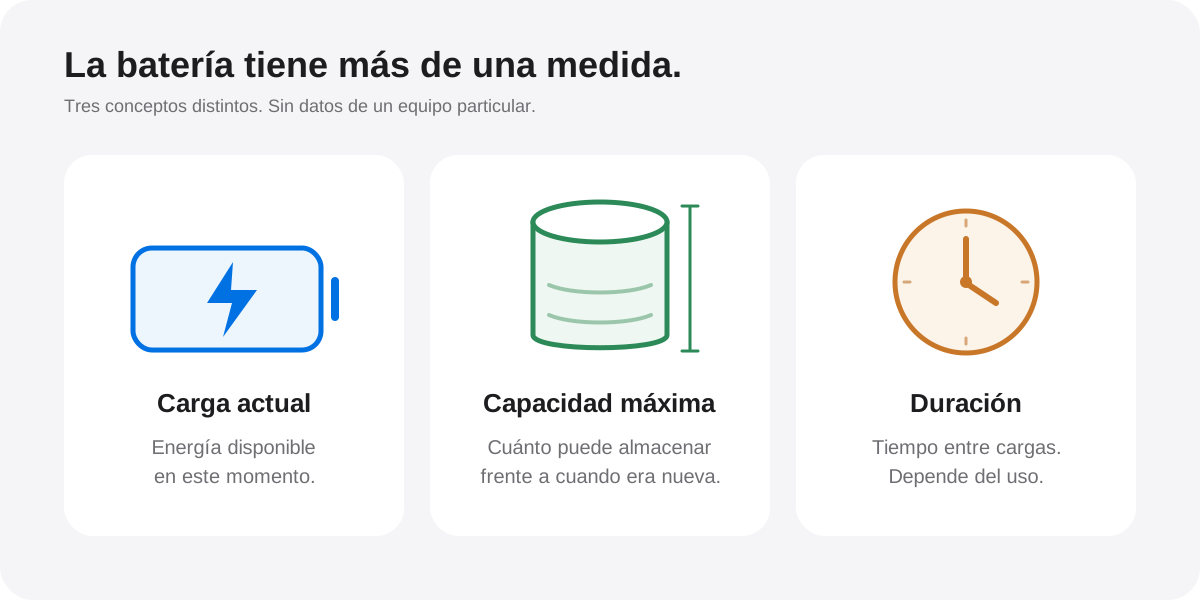
La información y los gráficos de Batería cambian según iOS. Ahorro adaptativo solo está disponible en modelos y versiones compatibles.
Antes de empezar.
- Pensá cuándo empezó el cambio: después de configurar, actualizar o instalar una app.
- Anotá si hubo señal débil, uso de cámara, navegación o pantalla prolongada.
Abrí el consumo de batería
En Configuración, Batería, revisá las aplicaciones y actividades destacadas. El porcentaje de una app describe su participación en el consumo; interpretalo junto al tiempo y tipo de uso.
Buscá actividad pendiente
Después de configurar o actualizar, pueden continuar procesos en segundo plano. Si hay un aviso relacionado, tenelo en cuenta antes de comparar ese día con una jornada normal.
Compará condiciones parecidas
Un día con cámara, juegos o mala señal no es equivalente a uno de mensajes con Wi-Fi. Cambiá una variable por vez para reconocer qué mejora tu experiencia.
Aplicá ajustes que te sirvan
Revisá las sugerencias visibles del sistema y el brillo. El modo de bajo consumo puede ayudarte en una jornada larga, pero limita algunas actividades; elegilo según lo que necesites hacer.
Revisá la condición y los síntomas
Consultá la salud de batería y cualquier recomendación de servicio. Si hay apagados, avisos persistentes o una diferencia importante que continúa, prepará una consulta con los datos observados.
Comprobá el resultado.
- Podés relacionar el consumo con actividades o un contexto concreto.
- Probaste ajustes puntuales sin desactivar funciones que necesitás a ciegas.
Si no sale como esperabas.
Sigue igual después de normalizarse el uso
Compará varios días razonablemente similares y guardá los mensajes relevantes. Una guía general no puede confirmar a distancia el estado físico de la batería.
Para seguir con información oficial.
Guía editorial basada en las fuentes indicadas. Las instrucciones de Apple para tu modelo y versión tienen prioridad si una pantalla cambió.