
Los menús varían por generación e iOS. En iPhone 15 y posteriores, versiones compatibles también muestran ciclos y fechas de la batería.
Antes de empezar.
- Anotá modelo e iOS antes de comparar pantallas con otra persona.
- Observá tu uso habitual, no solo una medición durante una descarga o configuración.
Separá carga de capacidad
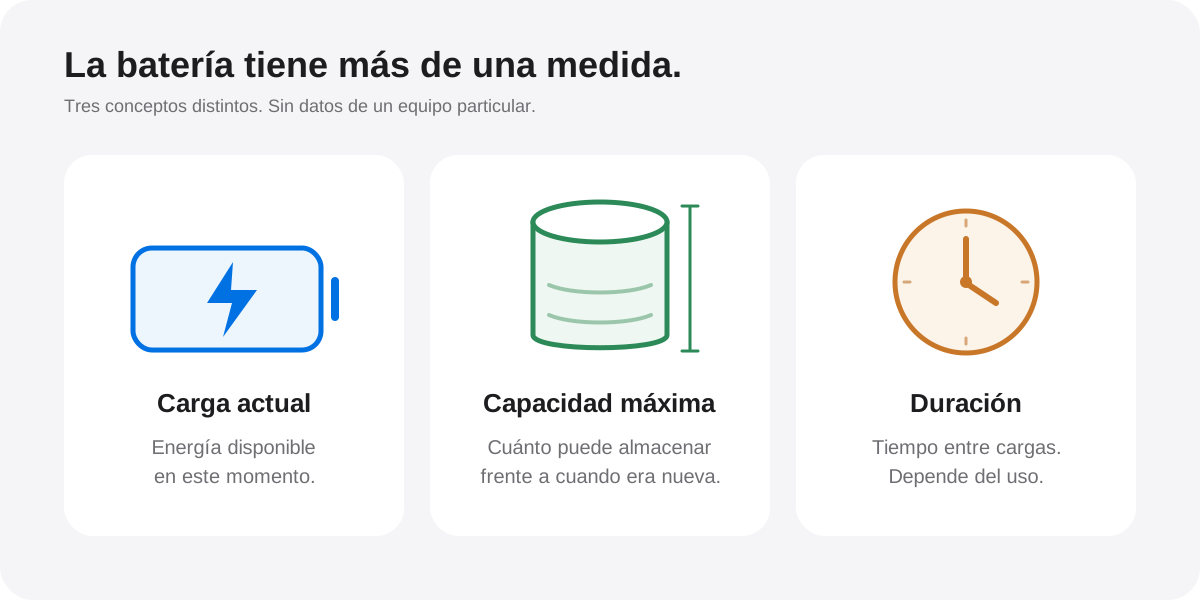
El porcentaje de carga indica la energía disponible en ese momento. La capacidad máxima estima cuánto puede almacenar la batería respecto de cuando era nueva; no es el mismo indicador.
Encontrá la información correcta
Entrá en Configuración y Batería. Según el modelo, buscá Condición de la batería o Condición y recarga de la batería. Leé también cualquier mensaje de rendimiento o servicio.
Interpretá los ciclos con contexto
Un ciclo corresponde al uso acumulado equivalente a una carga completa, no a cada vez que enchufás el cable. Su disponibilidad en pantalla depende del modelo y la versión.
Relacioná duración con actividad
Pantalla, señal, aplicaciones y tareas en segundo plano influyen en cuánto dura una carga. Compará jornadas de uso parecido antes de concluir que una variación diaria expresa deterioro.
Consultá si aparece un aviso
Si el sistema recomienda servicio o no puede verificar la información de batería, revisá la explicación oficial y el historial de piezas. Guardá el mensaje exacto para pedir orientación.
Comprobá el resultado.
- Podés diferenciar carga actual, capacidad y duración de uso.
- Conocés los avisos relevantes y evitás traducir el porcentaje a horas garantizadas.
Si no sale como esperabas.
Otro iPhone con igual porcentaje dura más
La comparación puede cambiar por modelo, señal y tareas. Revisá el consumo de apps y la actividad de ambos antes de atribuir la diferencia únicamente a la batería.
Para seguir con información oficial.
Guía editorial basada en las fuentes indicadas. Las instrucciones de Apple para tu modelo y versión tienen prioridad si una pantalla cambió.