
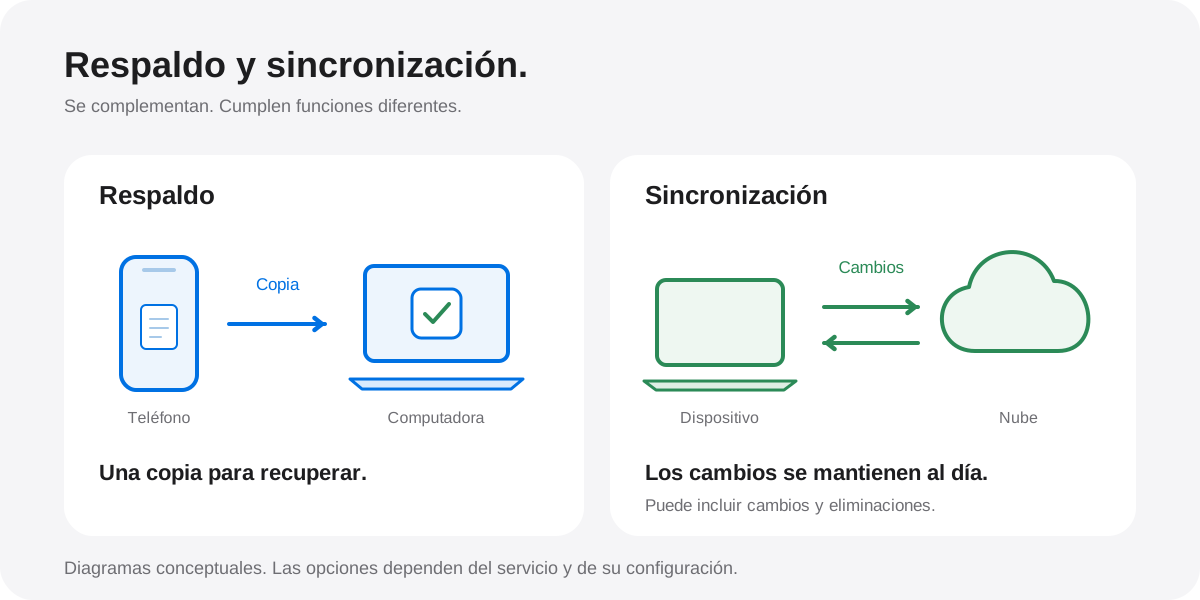
Podés usar iCloud, una Mac o una PC compatible. Los menús y la aplicación de computadora varían según las versiones instaladas.
Antes de empezar.
- Conectá el iPhone a Wi-Fi para iCloud o prepará una computadora con espacio disponible.
- Tené acceso a tu cuenta y decidí dónde conservarás la copia.
Elegí dónde guardar la copia
iCloud permite respaldar sin computadora. Una copia local usa el espacio de tu Mac o PC. Podés combinar métodos, pero comprobá cada uno por separado: no se reemplazan automáticamente.
Iniciá un respaldo en iCloud
En Configuración, entrá a tu nombre, iCloud y Respaldo en iCloud. Elegí realizar un respaldo ahora y mantené la conexión hasta que termine; revisá luego su fecha y hora.
Si usás computadora, revisá el cifrado
Usá Finder o la app de Apple correspondiente para seleccionar el iPhone. El respaldo local cifrado incluye categorías que el no cifrado excluye, como Salud y contraseñas guardadas. Conservá su contraseña en un lugar seguro.
Distinguí copia de sincronización
Datos que ya se sincronizan con iCloud pueden no estar dentro del respaldo. Verificá también el estado de Fotos, contactos y otros servicios importantes, especialmente antes de cambiar de teléfono.
Confirmá que realmente terminó
No confundas haber pulsado el botón con una copia completa. Comprobá que figure un respaldo reciente y resolvé cualquier aviso de espacio o conexión antes de depender de él.
Comprobá el resultado.
- Podés identificar el lugar y la fecha del respaldo más reciente.
- Sabés qué información depende además de sincronización o de aplicaciones externas.
Si no sale como esperabas.
No alcanza el espacio
Revisá el almacenamiento del destino. Podés elegir otro método; si estás cambiando de equipo, consultá si Apple te ofrece almacenamiento temporal elegible.
Para seguir con información oficial.
Guía editorial basada en las fuentes indicadas. Las instrucciones de Apple para tu modelo y versión tienen prioridad si una pantalla cambió.